
Ste se kdaj vprašali, ali lahko hitro in varno razširite funkcije svoje strani brez programiranja?
Ta vodnik vam prijazno razloži, kako izbrati pravo rešitev in izvedeti tri praktične poti za namestitev. Pojasnimo korake v meniju, prenos .zip paketa in ročno delo prek cPanel/FTP, da boste takoj razumeli postopek.
Vtičniki prinesejo dodatne funkcije: SEO orodja, kontaktne obrazce, trgovino, predpomnjenje in druge izboljšave za boljšo izkušnjo obiskovalcev.
Na koncu boste vedeli, kje klikniti v administraciji, kako uporabiti iskalno polje in katere kriterije preveriti (ocene, število namestitev, posodobitve) za varno izbiro.
Ključne ugotovitve
- Vodnik prikaže tri jasne metode za namestitev in aktivacijo.
- Preverjajte ocene, posodobitve in izvor pred izbiro vtičnikov.
- Uporabite iskalno polje v meniju za hitro najdbo primernega dodatka.
- Ročna namestitev prek cPanel/FTP je uporabna za napredne primere.
- Po namestitvi naredite osnovno konfiguracijo, da vtičnik deluje takoj.
Uvod v vtičnike: kaj so, zakaj jih potrebujete in kdaj jih namestiti

Z uporabo dodatkov lahko hitro dodate ključne funkcije na svoje spletno mesto. Vtičniki omogočajo meta oznake, zemljevid spletnega mesta, spam filtriranje in kontaktne obrazce brez programiranja.
Velik del razširitev je brezplačen v uradnem imeniku, na voljo pa so tudi premijske rešitve. Preden izberete, preverite ime razvijalca, ocene in pogostost posodobitev. To zmanjša tveganje za varnostne težave.
Funkcionalnosti, ki jih vtičniki dodajo
- SEO in analitika: meta oznake, zemljevid strani, orodja za optimizacijo.
- Obrazci in zaščita: kontaktni obrazci, prijavne forme in spam zaščita.
- Trgovina in hitrost: rešitve za košarico, plačila, predpomnjenje in optimizacijo slik.
Varnost in zanesljivost
Izbirajte vtičnike iz zaupanja vrednih virov in preverite število namestitev ter changelog. Redne posodobitve so znak aktivne podpore, kar pripomore k stabilnosti vašega sistema.
| Funkcija | Primeri | Kaj preveriti |
|---|---|---|
| SEO | meta oznake, zemljevid | posodobitve, ocene |
| Obrazci | kontaktni, prijavni | kompatibilnost, varnost |
| Trgovina | košarica, plačila | podpora, integracije |
| Hitrost | predpomnjenje, optimizacija slik | učinek na nalaganje strani |
Praktični načini namestitve: iz imenika, prek ZIP datoteke in prek cPanel/FTP
Izberite pot, ki najbolj ustreza vašemu znanju in dostopu do spletnega mesta. Spodaj so jasni koraki za tri pogoste metode.
Namestitev iz uradnega imenika
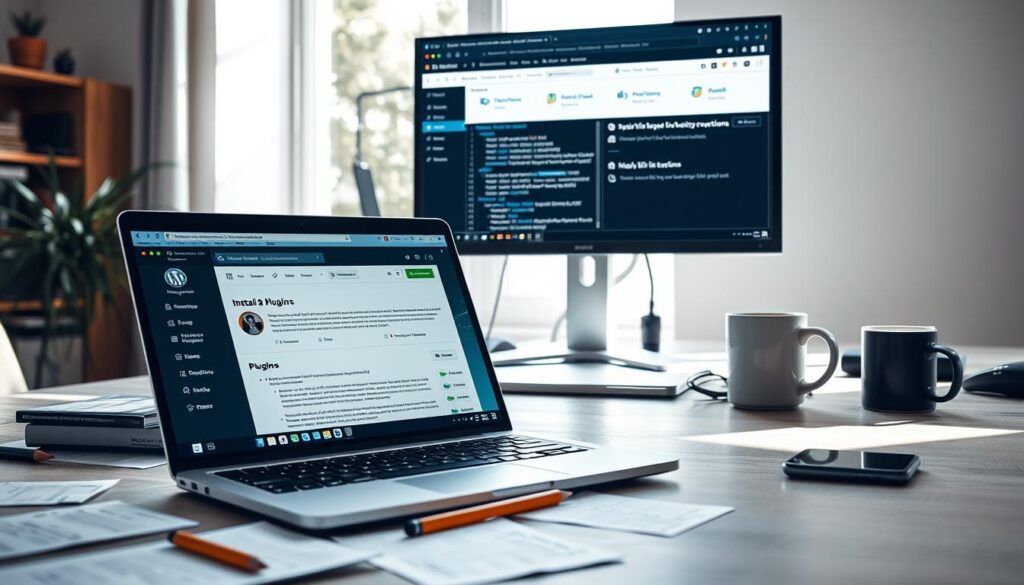
V administraciji pojdite na Vtičniki → Dodaj. V zgornjem desnem polju vnesite ime razširitve, ki jo želite.
V rezultatih kliknite “Namesti zdaj”, nato “Aktiviraj”. Po aktivaciji pogosto dobite nov element v meniju za nastavitev.
Namestitev prek ZIP datoteke
Pojdite na Vtičniki → Dodaj in izberite možnost Naloži vtičnik. Izberite .zip datoteko na računalniku in potrdite z Namesti zdaj.
Ko je datoteka naložena, kliknite Aktiviraj. Ta način je idealen za premijske pakete ali razširitve, ki niso v imeniku.
Namestitev prek cPanel ali FTP
V cPanel File Managerju odprite public_html/wp-content/plugins ali mapo za vašo domeno. Naložite .zip in ga ekstrahirajte ali prenesite razpakirano mapo prek FTP (npr. FileZilla).
Po prenosu se prijavite v administracijo, odprite seznam vtičnikov in aktivirajte novo razširitev.
| Metoda | Kje | Primerna za | Glavna prednost |
|---|---|---|---|
| Iz imenika | Vtičniki → Dodaj | Hitra namestitev brez datotek | Enostavnost in varnost |
| ZIP datoteka | Naloži vtičnik | Premijske ali zunanje rešitve | Hitro dodajanje paketa |
| cPanel / FTP | public_html/wp-content/plugins | Napredni uporabniki, omejitve gostovanja | Popoln nadzor nad mapo |
Kako namestiti vtičnik, WordPress: pogoste napake in hitre rešitve
Napake pri prenosu razširitev so pogoste, a večina ima hitro rešitev. Najprej preverite omejitve strežnika; pogosto .zip ne naloži zaradi velikosti ali nastavitve gostovanja.
Težave s strežnikom, imenikom in aktivacijo
Če naletite na napako pri nalaganju datoteke, uporabite ftp ali cPanel File Manager in ročno prenesite razpakirano mapo v wp-content/plugins. To običajno reši problem omejitev.
Napačen imenik prepreči zaznavo razširitve. Preverite, da je glavna mapa vtičnika neposredno v wp-content/plugins, brez dodatnega gnezdenja.
- Če povezavo Aktiviraj ne vidite, odprite seznam v meniju Vtičniki in aktivirajte element ročno.
- Pri “missing header” preverite datoteke glavnega vtičnika v korenu njegove mape.
- Ob permission denied prilagodite dovoljenja prek ftp ali nadzorne plošče gostovanja.
“Če po aktivaciji funkcija ne deluje, začasno izklopite druge razširitve in preverite dnevnik napak gostovanja.”
| Napaka | Možen vzrok | Hitri popravek |
|---|---|---|
| Ne morete naložiti .zip | Omejitev gostovanja ali PHP max upload | Uporabite FTP/cPanel za prenos |
| Vtičnika ni na seznamu | Nepravilen imenik ali gnezdena mapa | Premaknite mapo v wp-content/plugins |
| Funkcija ni aktivna | Ni kliknane aktivacije ali konflikt | Aktivirajte v meniju; izklopite druge vtičnike za test |
Zaključek
Povzamemo tri preverjene poti: iz imenika preko administracije, nalaganje zip datoteke in ročno prek cPanel/FTP v mapo wp-content/plugins. Izberite tisti način, ki ustreza vašemu dostopu in znanju.
Prednost dajte razširitvam iz uradnega imenika ali priznanih razvijalcev. Preverite ocene, changelog in pogostost posodobitev, ter po aktivaciji konfigurirajte nastavitve vtičnika za vaše spletno mesto.
Vedno naredite varnostno kopijo mesta in vodite seznam ključnih plugins, ki jih redno posodabljate. Če naletite na ovire, preklopite na alternativo ali uporabite plošče nadzora — večina težav ima hitro rešitev.
S premišljeno izbiro in rednim vzdrževanjem bodo vtičniki dvignili kakovost strani, hitrost in varnost brez nepotrebnih tveganj.